
こんにちは!Fumiです。
Suicaを使用できるFitbitデバイスは
- Sense
- Sense2
- Versa3
- Versa4
- Suica対応版Charge4
- Charge5
上記6モデルのSuicaの設定方法と使い方を説明します。
Suica対応FitbitデバイスのSuica設定方法
スマホのFitbitアプリにSuicaを登録する
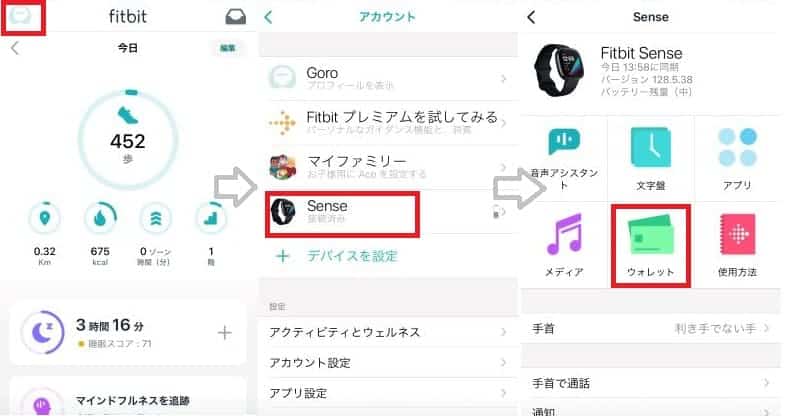
- スマホのFitbitアプリ、左上のアカウントアイコンをタップ
- 現在使用しているFitbitデバイスをタップ
- ウォレットのタイルをタップ
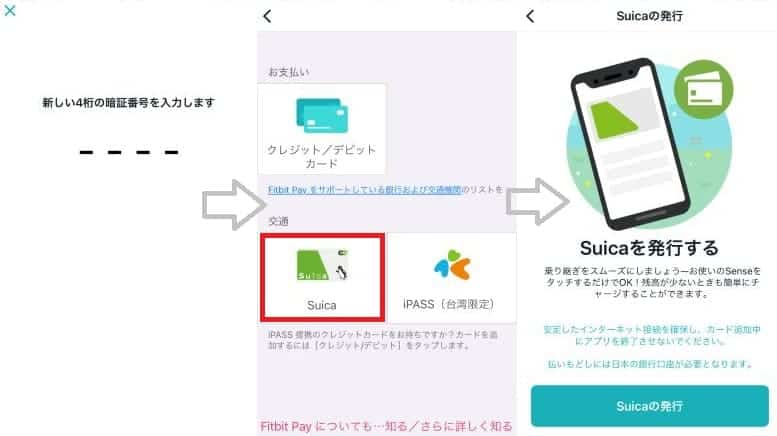
- 初めてカードを追加する場合は、お使いのFitbit本体に4桁の暗証番号を設定する
- 端末ロックの設定
- Suicaをタップし、Fitbit Payウォレットに追加する
Suicaの初期設定でGooglePayを使用してSuicaにチャージするように求められます
端末ロックの設定
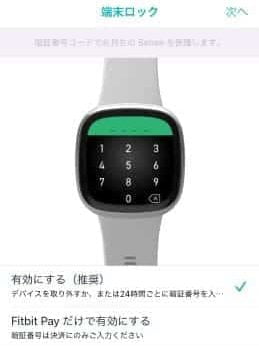
- 有効にする(推奨)
- デバイスを取り外すか、または24時間ごとに暗証番号を入力
- セキュリティー重視の方向け
- Fitbit Payだけで有効にする
- 暗証番号は決済時のみ入力
- 使い勝手の良さを求める方向け
Google Payを使用してSuicaにチャージする
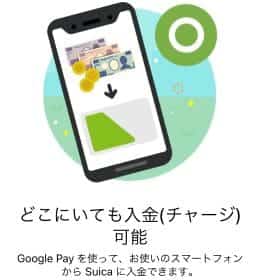
Google Payを使用するにはクレジットカードが必要です。
クレジットカードを1枚も持ってなく、Amazonや楽天を良く利用する方は
がおすすめです。
>>>Amazon Master Cardの申し込みはこちら
FitbitでSuicaを使用する方法
FitbitのSuicaでお買い物などの支払い方法
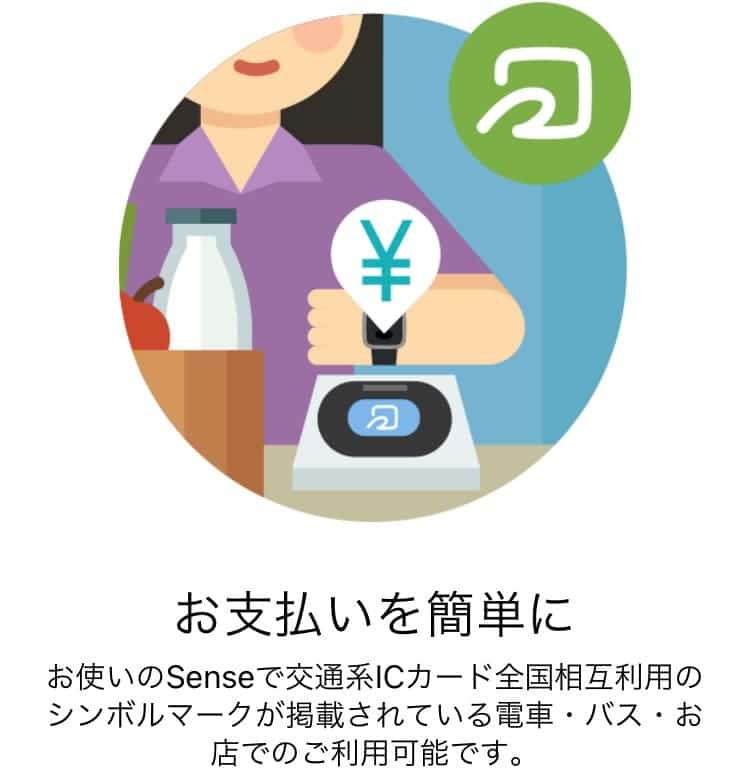
自動改札機などのSuica決済端末の近くにFitbit本体をかざして、お買い物の支払いを行います。
Fitbit本体をかざすだけでSuicaの支払いができます。Fitbit本体の画面を起動したり、暗証番号の入力は必要ありません。
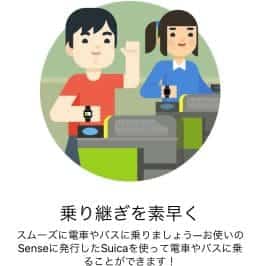
Suicaの残高の確認方法
Fitbitアプリ上でSuicaの残高を確認する場合
- スマホのFitbitアプリ、左上のアカウントアイコンをタップ
- 現在使用しているFitbitデバイスをタップ
- ウォレットのタイルをタップ
現在の残高は、インスタントアクセスセクションのSuicaの下に表示されます
Fitbit本体でSuicaの残高を確認する場合
1.ウォレットアプリを開く
2.4桁の暗証番号を入力
3.現在の残高はSuicaの下に表示されます
Fitbit本体に登録したSuicaにチャージする方法
- スマホのFitbitアプリ、左上のアカウントアイコンをタップ
- 現在使用しているFitbitデバイスをタップ
- ウォレットのタイルをタップ
- Suica入金(チャージ)をタップ
- GooglePayをつかってSuicaに入金
※現金でSuicaにチャージする場合は
JR東日本のトレイ型の券売機を利用するか
Suicaを利用できるコンビニエンスストアのレジでお尋ねください
Fitbitデバイスに登録したSuicaの削除と払い戻し方法
SuicaはFitbitデバイス自体に紐づけられており、別機種に残高を引き継ぐことはできません。新機種に買い換えた場合は、Suicaを削除して払い戻しをする必要があります。
Suicaの削除と払い戻し方法
- 左上のアカウントアイコンをタップ
- Fitbitをタップ
- ウォレットをタップ銀行口座を入力
- Suicaをタップ
- 下にスクロールしてSuicaの削除をタップ
- 払い戻しをして削除するをタップ
詳細は下記の記事を参照してください。
>Fitbitデバイスに登録したSuicaは引き継げる?返金方法は?
FitbitのSuica利用方法簡易早見表
| 機能・サービス | 可否 | 備考 |
| 新規発行 | 〇 | 発行と同時に最低 1,000 円のチャージが必要 端末 1 台につき発行できる Suica は 1 枚 |
| クレジットカードによるチャージ | 〇 | Google Pay(Google アカウントに登録されているクレジ ットカード)からのチャージが可能 |
| コンビニなどでの現金チャージ | ※ | |
| 券売機などでの現金チャージ | ※ | 一部の駅に設置されているトレイ型の券売機などで可能 |
| 銀行チャージ | X | |
| チャージ残高による鉄道利用 | 〇 | Suica 対応のバス利用も可能 |
| チャージ残高でのお買い物 | 〇 | |
| 残高表示 | 〇 | ウェアラブルデバイスでも表示可能 |
| 履歴表示 | 〇 | 前日分までの表示 |
| 払い戻し | 〇 | 手数料(220 円)が必要、アプリ上で払いもどし可能 |
| 再発行 | X | |
| 機種変更による残高引継ぎ | X | |
| JRE POINT を貯める | 〇 | JRE POINT WEB サイトでの登録が必要 |
| JRE POINT によるチャージ | X | |
| 定期券の購入 | X | バス定期券も不可 |
| Suica グリーン券の購入 | X | |
| タッチで Go!新幹線 | 〇 | 券売機での利用開始登録が必要 |
| 新幹線 e チケットサービス | 〇 | えきねっとへの申込が必要 |
| ネット決済 | X | |
| エクスプレス予約 | X | 東海道・山陽新幹線のサービス |
| スマート EX | 〇 | 東海道・山陽新幹線のサービス |
まとめ
日本ではソニー銀行しか対応していなかったFitbit Payが
Suicaが対応されたことにより益々便利になりました。
スマートウォッチだけで気軽にウォーキングやランニングに出かけられます!
自動改札もFitbitをつけている腕をかざすだけで、スムーズに通れます。
バッテリーが6日以上持つ、Fitbitにタッチ決済の導入は想像以上に便利です。「スマホの場合バッテリーが無くなった時、支払いができなくなったらどうしよう」という心配がスマートウォッチなら無くなります。
Suicaならプリペイド式なので、お金を使いすぎる心配も少ないです。
この機会に、「スマートウォッチでタッチ決済」を導入してみてください。
まじで便利です!
以上!ノシ
コメント欄 何でも気軽に書き込んでください。