
こんにちは。Fumiです!
Fitbitトラッカー型Charge5 Luxeとウォッチ型Sense Versa3のエクササイズアプリの設定と使い方を説明します。
Fitbitのエクササイズアプリの運動の種類は20種類
モデルによって選べる運動が若干違います。
- トラッカー型 屋外ワークアウト
- ウォッチ型 マーシャルアーツ
エクササイズは大まかに分けて4種類
- 通常のエクササイズ
- GPS機能を使用できるエクササイズ
- タイマー機能を使用するエクササイズ
- 防水機能を使用するエクササイズ
1.通常のエクササイズ 13~14種類
キックボクシング、クロストレーナー、エアロバイク、リフティング、テニス、ブートキャンプ、ワークアウト、サーキットトレーニング、ピラティス、ステアクライマー、トレッドミル、格闘技、ヨガ、マーシャルアーツ
それぞれの運動ごとにカロリー消費などの記録が最適化されているかは不明です。
Fitbit公式では
アクティビティに一番マッチするオプションを選んでください(例えば、スピンクラスに参加している場合、スピニングを使います)。エクササイズが含まれていない場合、ワークアウトを選んでください、
引用:Fitbit
どんな運動をしたのか後で確認するためにも最適な運動を選んだほうが良さそうです。
私は普段ニンテンドースイッチのリングフィットアドベンチャーで運動します。
一度にいろいろな運動をするので
- 心肺機能を高める運動はワークアウト
- 筋トレ中心の運動はブートキャンプ
と使い分けています。
2.GPS機能を使用できるエクササイズ 5~6種類
ウォーキング、ランニング、サイクリング、ハイキング、ゴルフ、屋外ワークアウト
GPS機能は、移動を伴う運動時のみ使用できます。GPSはオンオフが可能で、GPS機能を使用せずにウォーキングなどの記録を取ることもできます。
3.タイマー機能とGPS機能を使用できるエクササイズ 1種類
インターバルトレーニング
20秒全力で動いて10秒休んで、また20秒・・・以下略というインターバルトレーニングにも対応しています。
タイマーの秒数は変更可能です。設定した秒数が経ったら、Fitbitデバイスの振動で知らせてくれます。
GPS機能も使用可能なので、30秒間全力で走って、10秒間歩いて、30秒間全力・・・以下略のように屋外でのインターバルトレーニングにも使えます。
4.防水機能を使用するエクササイズ 1種類
水泳
水泳のエクササイズを選ぶと、防水ロックがかかります。泳いだ距離も計測されます。
エクササイズのショートカット設定トラッカー型は6種類まで
トラッカー型のLuxeとCharge5はエクササイズ20種類の中から6種類までを事前に登録して使用します。(画面サイズが小さいため)
ウォッチ型SenseとVersa3は20種類全部使用できます。直近のエクササイズが前面に出てくる仕様です。
エクササイズのショートカット設定方法(Luxe、Charge5)
スマホのFitbitアプリのダッシュボード左上アカウントアイコンをタップしてアカウント画面に
- 【Fitbitデバイス】をタップ
- 下にスクロールして【運動ショートカット】をタップ
- 右上の【編集】をタップして【必要ない運動のΘ】をタップ、【削除】をタップ
- 【+運動ショートカット】をタップして【必要な運動】をショートカットに登録

インターバルトレーニングの秒数は運動ショートカットの【インターバルトレーニング】をタップした先で設定できます。

GPS機能のオンオフはFitbitデバイスのエクササイズアプリで設定できます。
運動が自動認識されるまでの時間設定と自動認識のオンオフの設定
Fitbitはエクササイズを自動で認識して記録に残してくれる機能があります。自動認識での運動の場合は、GPS機能は起動しません。
ウォーキング、ランニング、屋外サイクリング、クロストレーナー、スポーツ、エアロビックワークアウト、水泳
運動を自動認識させるには設定した時間以上、運動を続ける必要があります。
- 初期状態の設定⇒おすすめ設定
- 自動認識されるまでの時間は15分⇒10分に
- 7種類全ての運動が自動認識オン⇒必要ない運動はオフに
自動認識されるまでの時間は10分から90分の範囲で設定できます。
普段の活動を考慮して設定してください。7種類の運動それぞれ個別に時間設定できます。
- アカウント画面の【アクティビティとウェルネス】をタップ
- 【運動】をタップ
- 設定したい運動をタップ
- 自動認識のオンオフを設定
- 自動認識されるまでの時間を設定

③の画像の運動画面では週に何日運動をするかの目標を設定できます。初期状態では週に5日になっています。
Fitbitデバイスを使って運動してみよう!

Fitbitデバイスのホーム画面から左または右にスワイプしてエクササイズアプリを選択
開始をタップし運動をしてください。
運動の記録はスマホのFitbitアプリから詳しくデータを見れます
Fitbitアプリのダッシュボードからエクササイズをタップ

運動時の心拍ゾーン、心拍数、消費カロリーなど、GPS機能を使用した場合はマップで詳細に記録を見れます。
どの地点でペースが落ちたなどが分かるので次のトレーニングの改善につながります。
GPS機能はバッテリーの消費が多いので、モバイルバッテリーがあると便利です。
Fitbitアプリと連携できる体重計
せっかくトレーニングに励んでいるなら体重や筋肉量が気になるはず!Fitbitアプリと連携出来て格安な体重計を見つけました。
>Fitbitと連携できる体重計Anker Eufy Smart Scale C1レビュー
Fitbitアプリの動画コンテンツを活用しよう
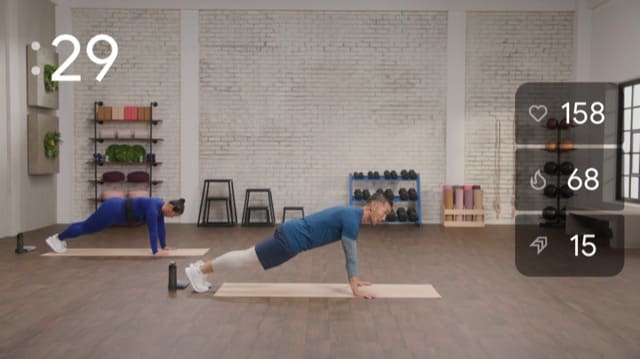
Fitbitアプリには
- 筋トレ
- 有酸素
- ヨガ
- ストレッチ
- マインドフルネス
などの動画があります。マインドフルネス系の動画はスマホの画面で十分ですが、運動系の動画は大きい画面でのトレーニングがおすすめです。
>Fitbitのコーチ動画をテレビや大きいモニターにFire TVで映す方法
以上!ノシ


コメント欄 何でも気軽に書き込んでください。